

Você pode agilizar sua criação de peças no Cortecloud importando uma tabela gerada no Excel que contenha as informações sobre as peças que irão compor o seu serviço. Para copiar estas informações utilize o próprio comando de copiar e colar do seu teclado ("Ctrl C + Ctrl V"). Para poder fazer a importação das peças, os dados precisam estar organizados com um formato específico, clique aqui para baixar o modelo do Excel ou organize os dados das peças na seguinte sequência:

ATENÇÃO: Observe que fitas e chapas podem receber valores distintos, poderá haver mais de uma fita por chapa, cada nome representa uma cor, por exemplo, "Branco ABS" corresponde à fita Branco de 1 mm e "Branco 0.4" à fita de 0.4 mm.
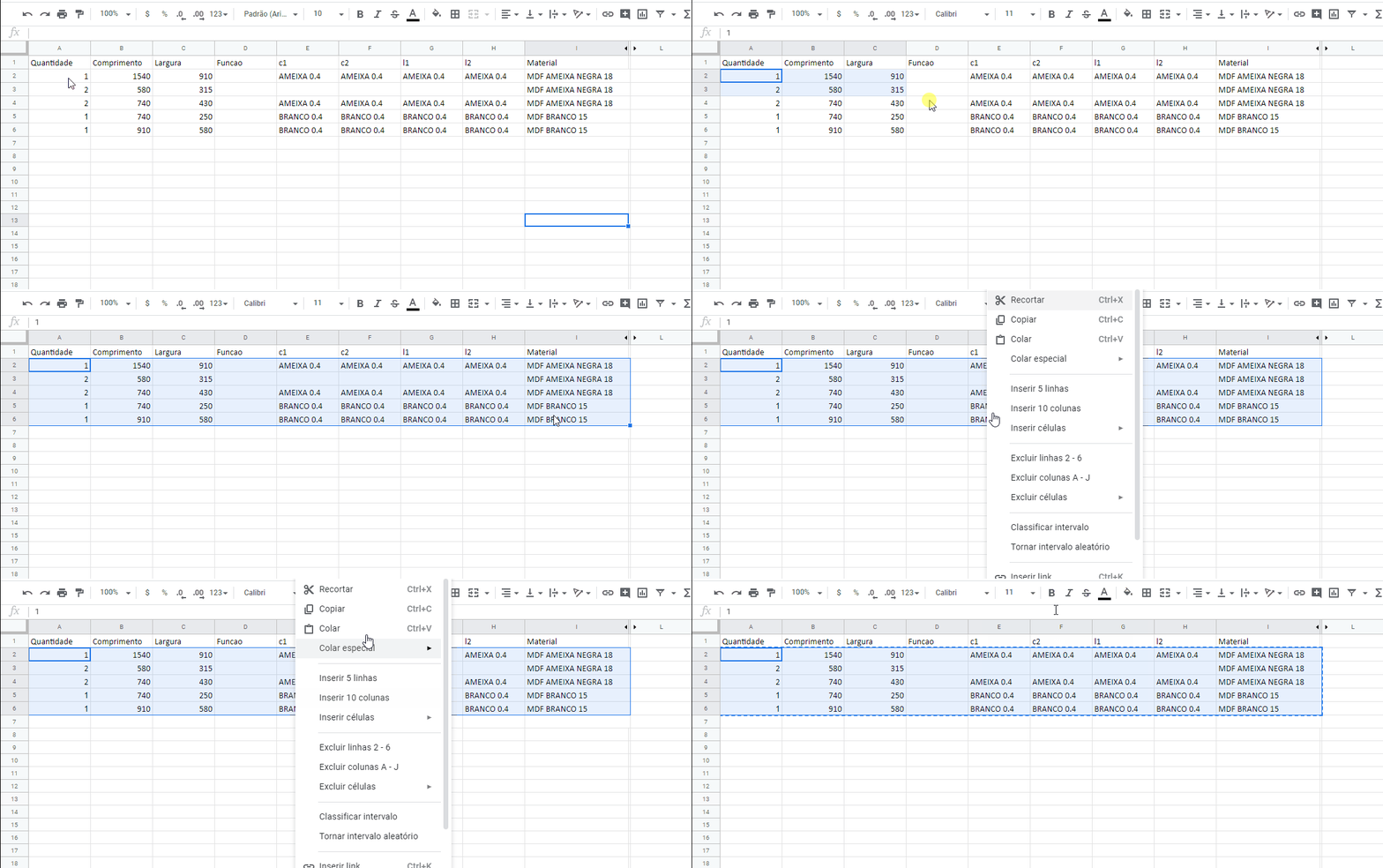
Depois de criar ou organizar os dados em sua planilha, selecione apenas as informações que deverão ser inseridas no Cortecloud, ou seja, as colunas com os dados das peças, sem conter o cabeçalho ou qualquer outra informação que não sejam dados de peças e copie as linhas apertando Ctrl + C ou botão direito e 'Copiar':
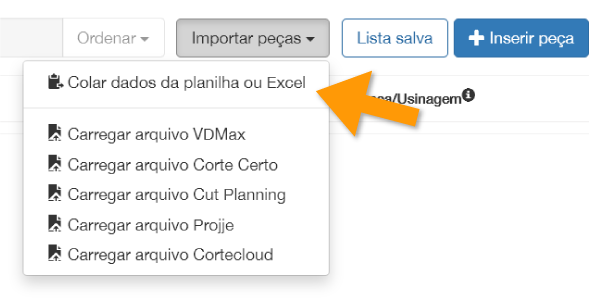
No Cortecloud crie um novo serviço completo ou edite um serviço já existente e clique no botão de "Importar peças". Depois selecione a opção "Colar dados da planilha ou Excel":
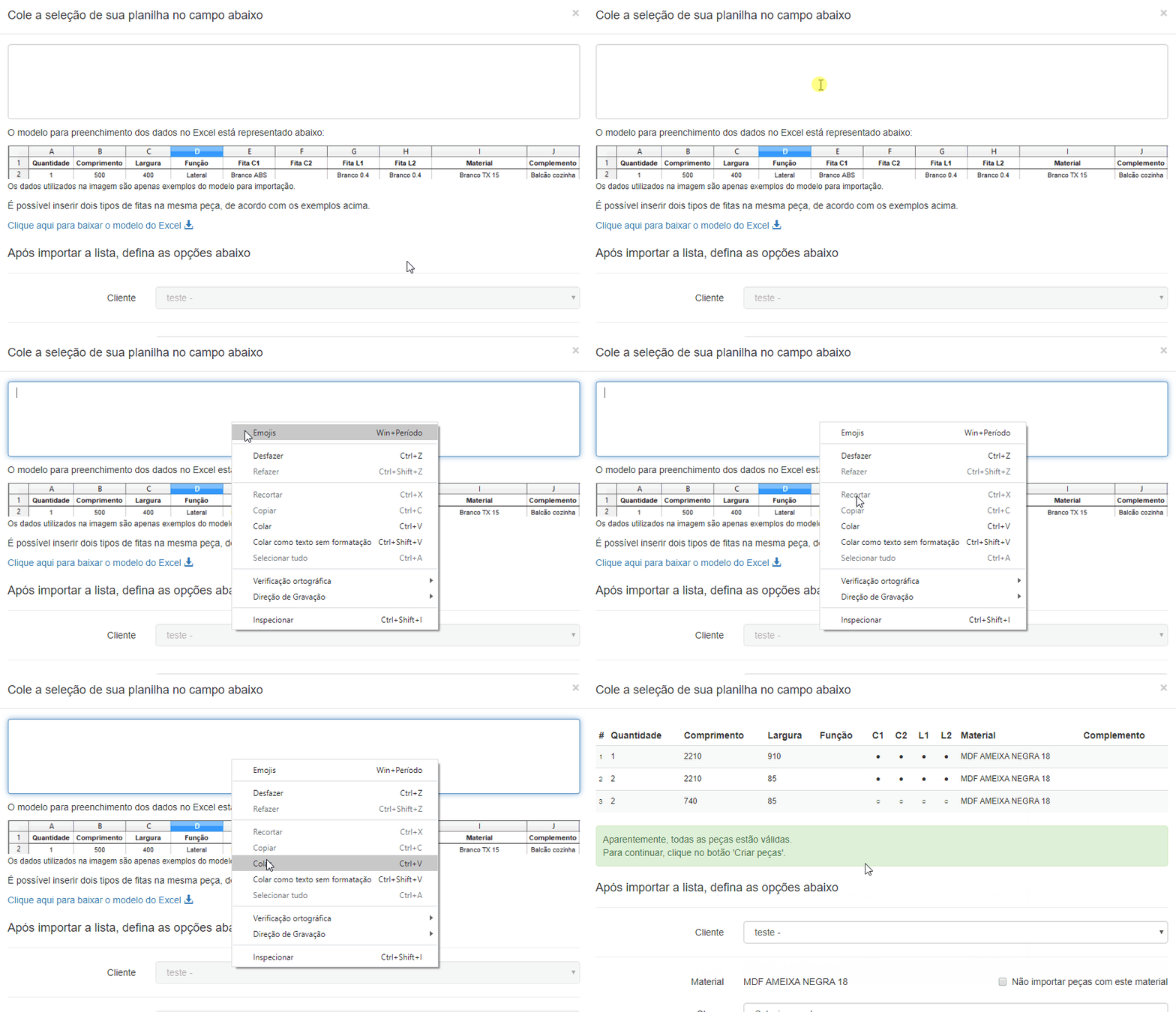
Após selecionar a opção, um campo será disponibilizado para que você possa colar os dados copiados previamente de sua planilha do Excel. Clique dentro da área na qual os dados deverão ser inseridos e tecle "Ctrl + V" ou clique com o botão direito do mouse e "Colar" para inserir os dados:
Caso o veio não seja importante em determinada peça, é possível marcar o campo "Ignorar Veio" com S ou 1, com isso a peça poderá girar durante a otimização para realizar um melhor encaixe.
Neste momento você deverá escolher cada chapa e fita a ser utilizada, através dos campos de busca do Cortecloud. Para buscar digite a cor, fabricante, espessura ou outra informação do material:
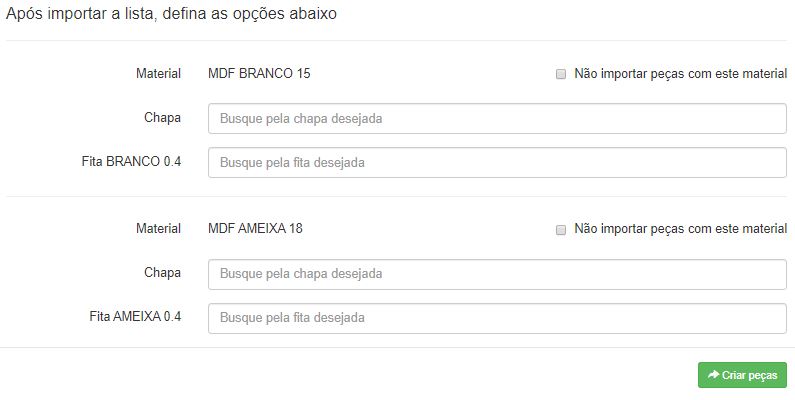
Vincule o material da sua planilha a um material do Cortecloud utilizando a busca:
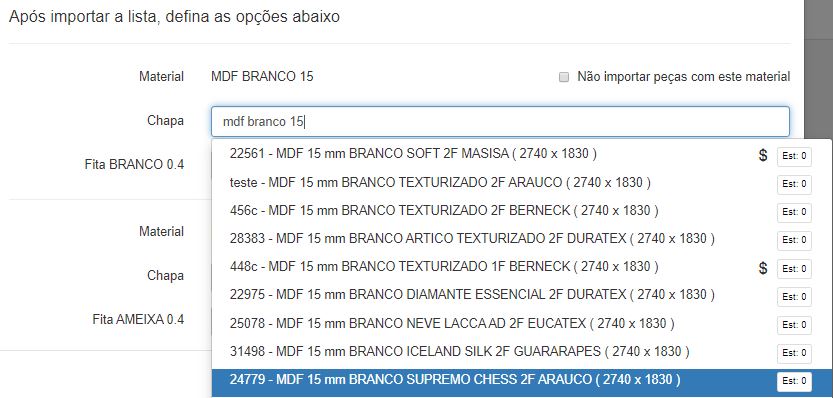
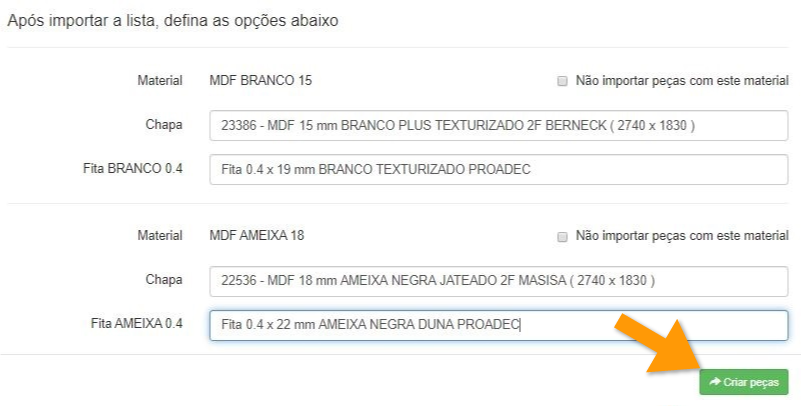
Fitas (se aplicadas à chapa) também devem ser conciliadas. A chapa poderá conter mais de uma fita, neste caso, selecione a correspondente.
Após conciliar todas as chapas e fitas clique em “Criar peças” e pronto, sua lista estará importada:
Pronto! As peças foram criadas automaticamente no Cortecloud. Clique em 'Gerar orçamento' para orçar o serviço (confira o tutorial aqui) ou se preferir, adicione, edite ou exclua peças do seu serviço antes de orçar (para acessar o tutorial de configuração de peças, clique aqui).