Para agilizar sua digitação de peças, você pode exportar o arquivo do seu projeto 3D do Promob® e importá-lo no Cortecloud.
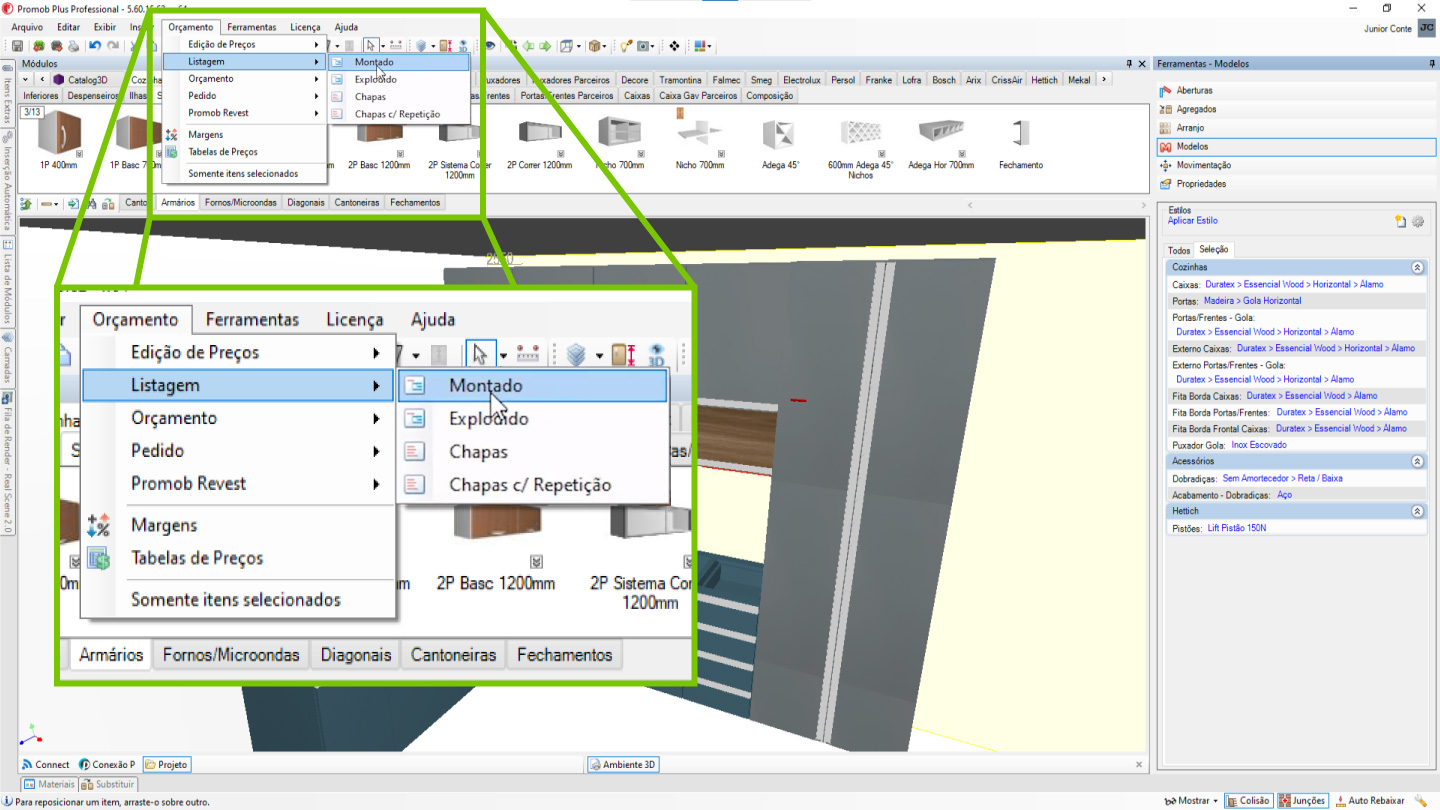
Após concluir o projeto, clique na aba "Orçamento" do menu superior, em seguida clique em "Listagem" e então em "Montado":
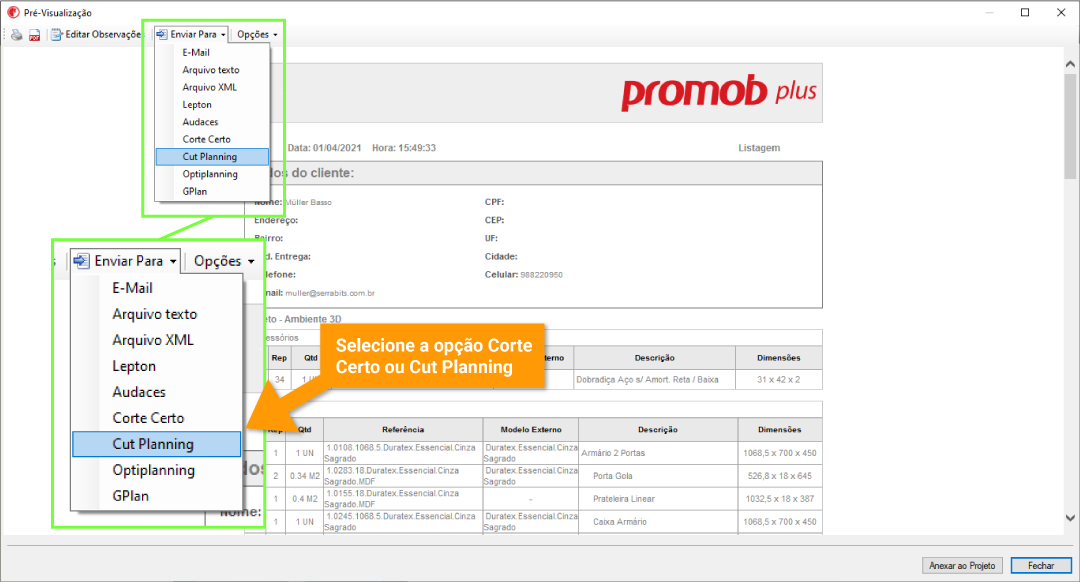
Após a tela de listagem se abrir, clique em 'Enviar para' e em seguida selecione a opção de 'Corte certo' ou 'Cut planning':
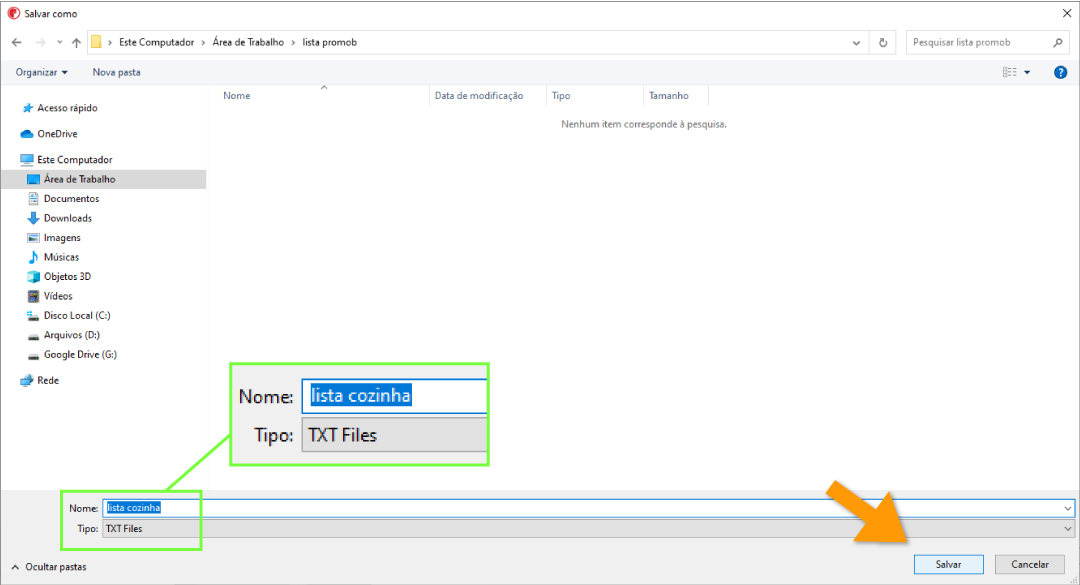
Salve o arquivo no seu computador:
Crie um serviço em sua conta do Cortecloud, usando a modalidade serviço completo:
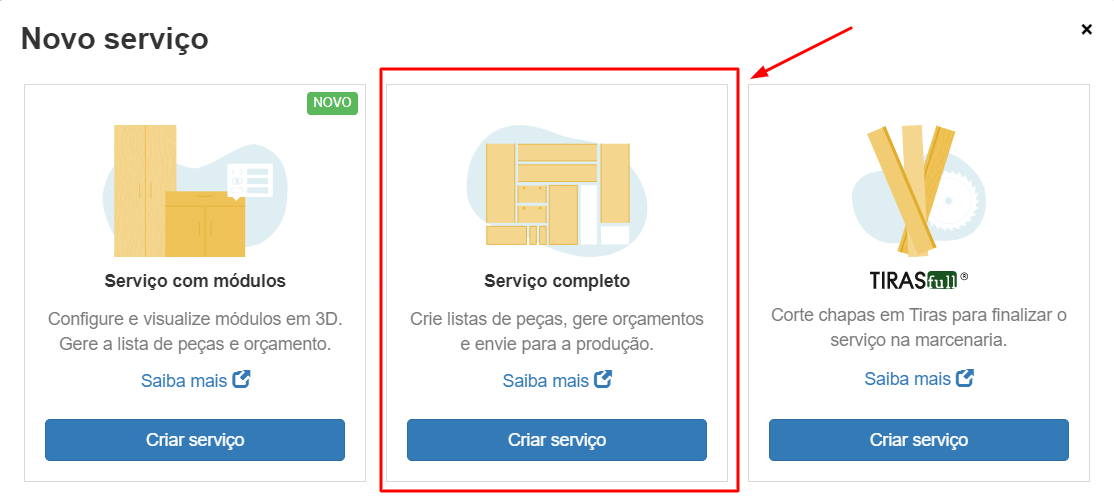
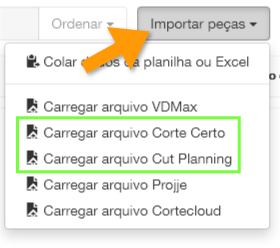
Com o arquivo exportado já salvo, entre na sua conta Cortecloud, crie um novo serviço completo, selecione o botão "Importar peças" e escolha o formato de importação desejado (Corte Certo ou Cutplanning) de acordo com o arquivo gerado pelo seu Promob.
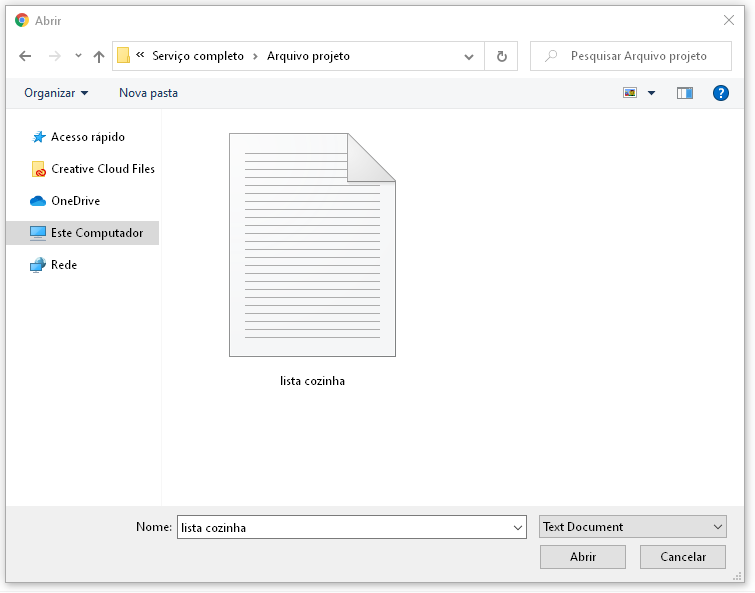
Selecione o arquivo na pasta de seu computador
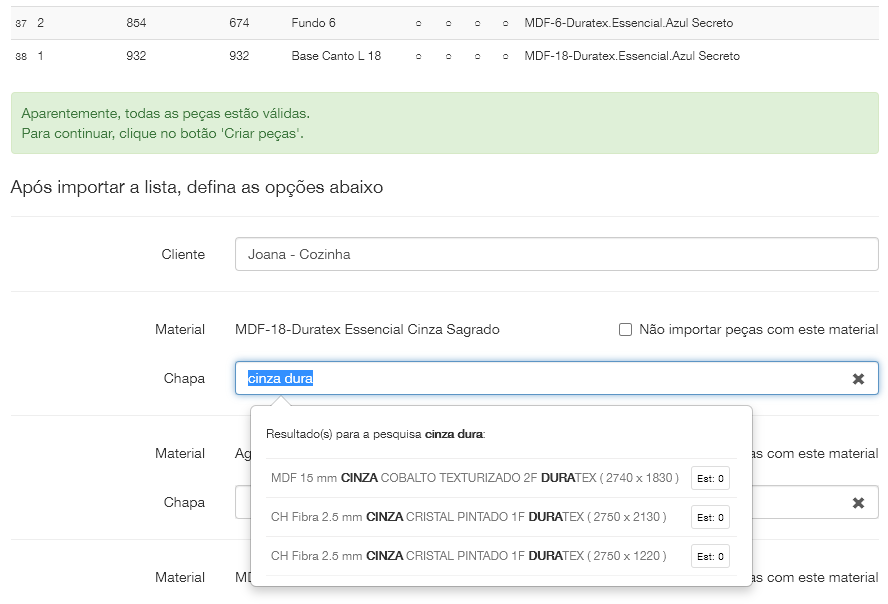
Em seguida, a tela conferência de itens e configuração de materiais será aberta. Insira o nome do cliente, o ambiente, e então vá para o campo inferior para preencher os campos de materiais do seu pedido. Para buscar as texturas do seu serviço digite a cor, fabricante, espessura ou outra informação do material. Uma pequena janela que se abrirá servirá para você visualizar o resultado da sua pesquisa.
ATENÇÃO: A disponibilidade de chapas e fitas varia de acordo com a central com a qual você está terceirizando.
Após terminar de configurar os materiais do seu serviço, clique no botão "Gerar peças".
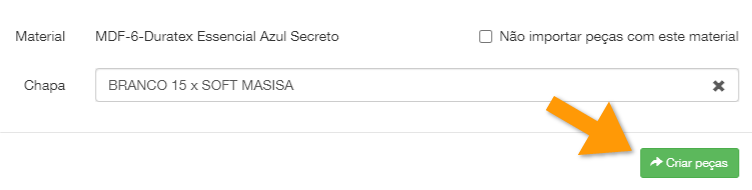
Pronto! As peças foram criadas automaticamente no Cortecloud. Clique em 'Gerar orçamento' para orçar o serviço (confira o tutorial aqui) ou se preferir, adicione, edite ou exclua peças do seu serviço antes de orçar.
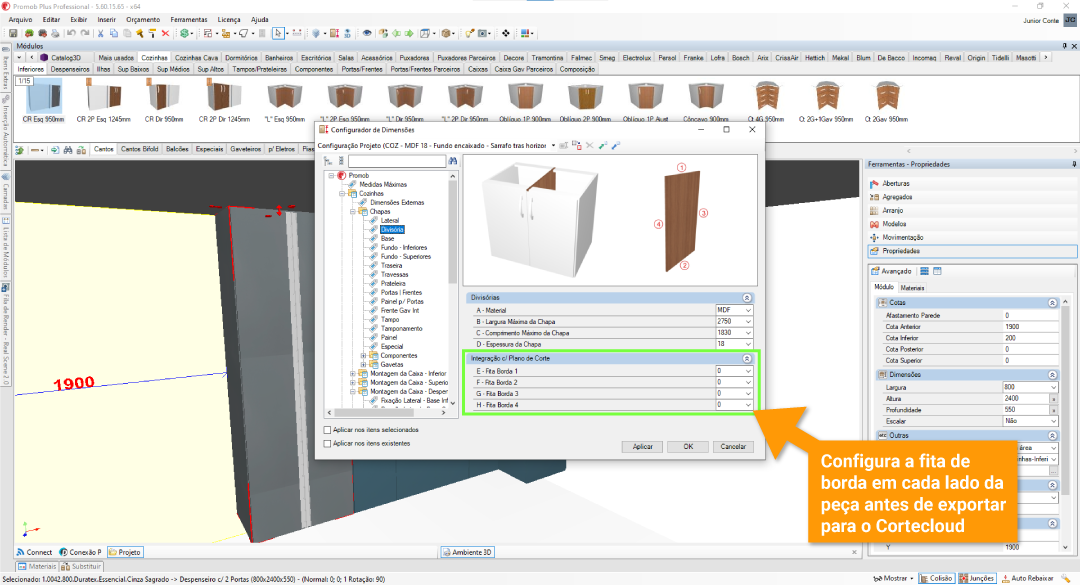
ATENÇÃO: A configuração de fita de borda deve ser feita no Promob, para que os lados fitados das peças sejam trazidos automaticamente para o Cortecloud. Veja a seguir como realizar a configuração:
No Promob clique no ícone 'Configurar Dimensões'
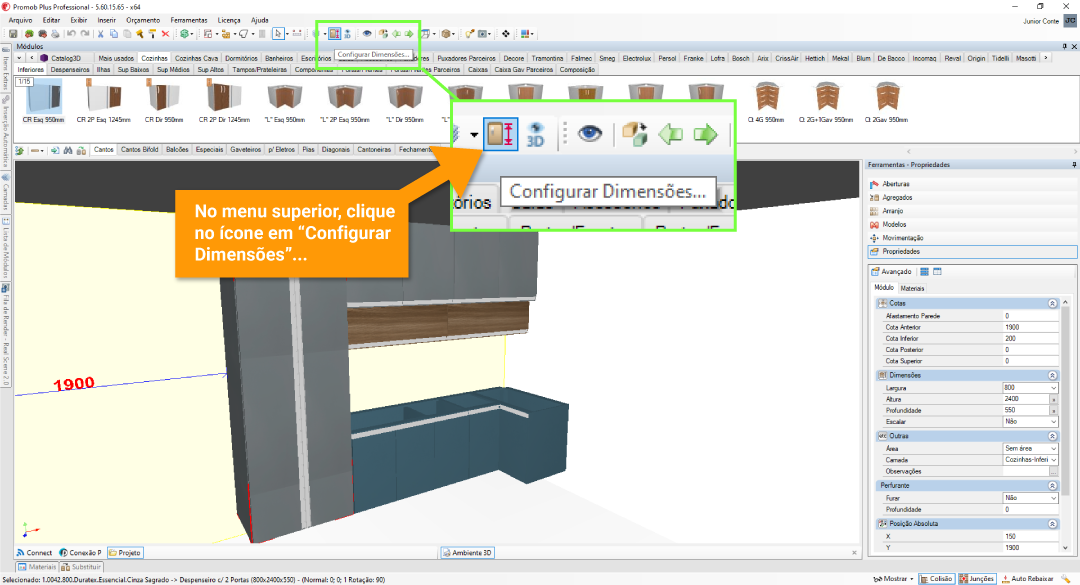
Configure a fita de borda em cada lado de cada peça, antes de exportar para o Cortecloud: