

Você pode exportar um arquivo de um projeto do Projje e importar para o Cortecloud, economizando tempo de digitação.
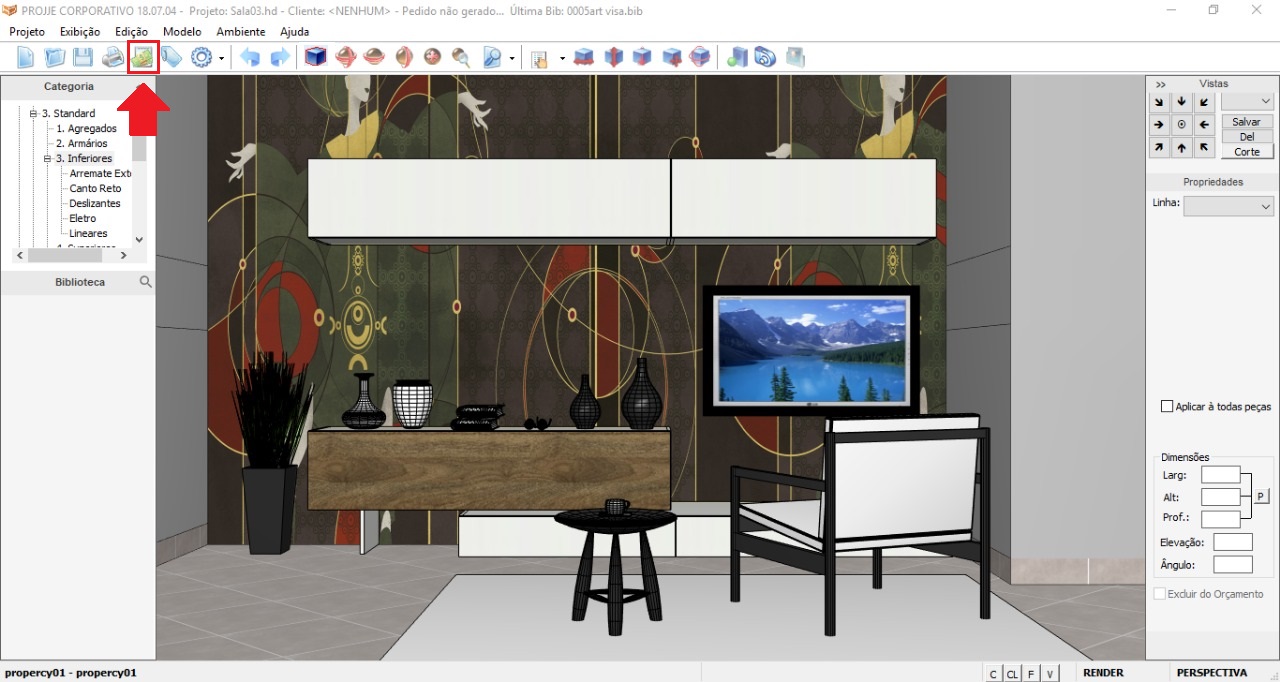
Para iniciar será necessário exportar o arquivo com a lista de peças do Projje. Após concluir o projeto, clique no botão ‘Orçamento’ do menu superior:

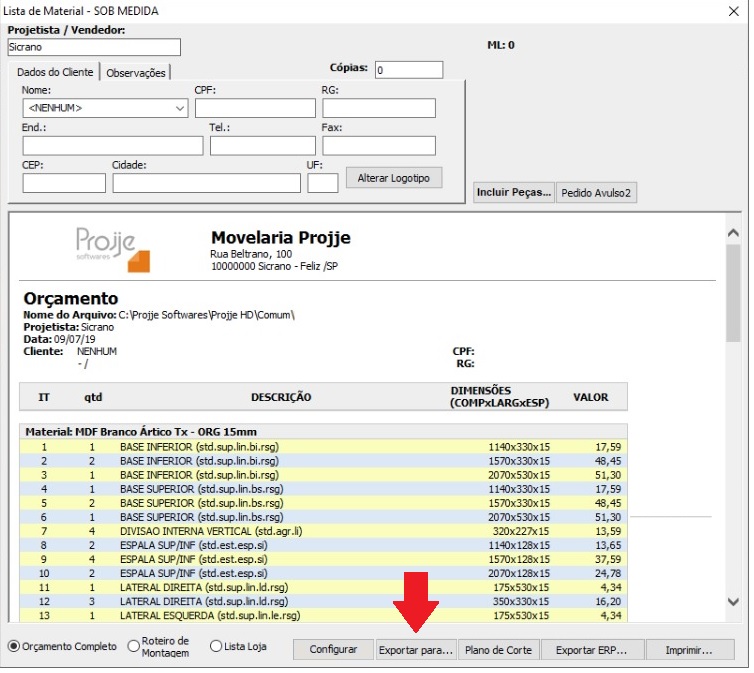
A continuação, na tela de orçamento selecione o botão "Exportar para..." na parte inferior:
Após a tela de listagem se abrir, clique em "Exportar":
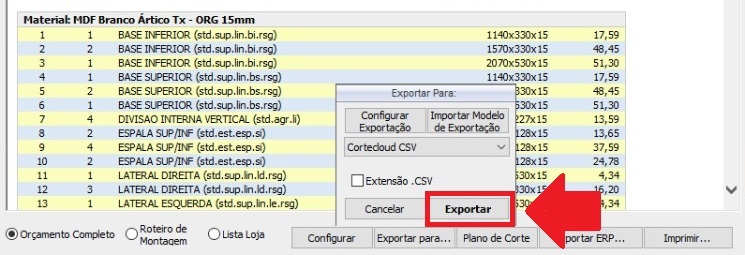
Salve o arquivo em seu computador e entre no Cortecloud para criar um novo serviço.
Se ainda não criou nenhum serviço, veja nos seguintes tutoriais os passos para criar um novo serviço completo e definir os materiais que serão utilizados:
- Como criar meu 1º serviço no Cortecloud celular
- Como criar meu 1º serviço completo no Cortecloud no computador
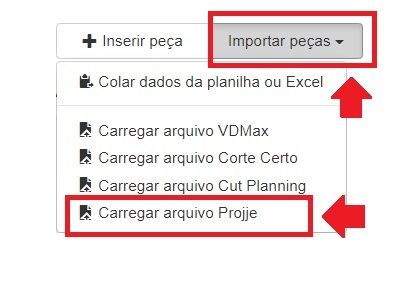
Uma vez criado o serviço, clique em "Importar peças" e escolha a opção "Carregar arquivo Projje":
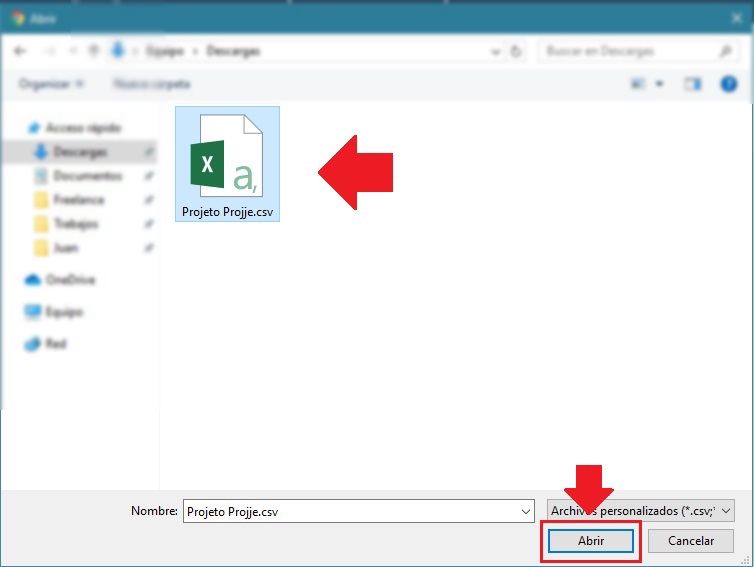
Selecione o arquivo desejado em em seu computador
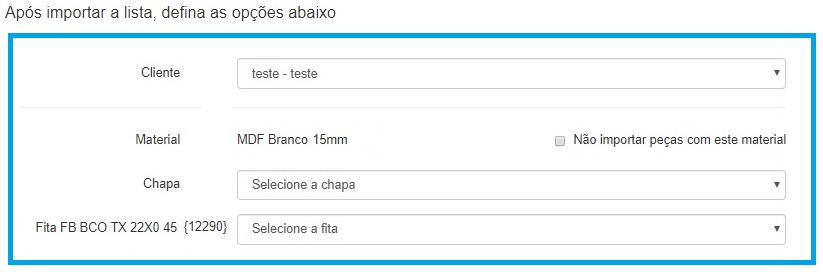
Neste momento a lista de peças será criada, e você deverá escolher o cliente e a chapa e fita à ser utilizada, conforme os materiais adicionados anteriormente no Cortecloud.
Vincule o material do Projje a um material do Cortecloud selecionando entre as chapas adicionadas
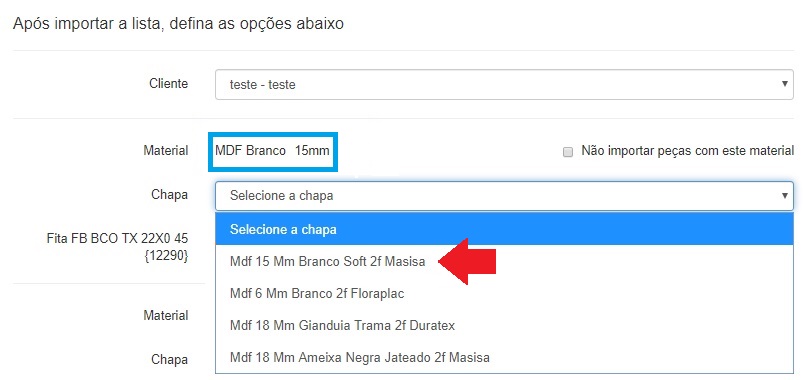
Após repetir o procedimento anterior para todos os campos de chapa e fita, clique em ‘Criar peças’.
Pronto! As peças foram criadas automaticamente no Cortecloud. Clique em ‘Gerar orçamento’ para orçar o serviço.