

Se você está começando no Cortecloud e quer projetar seu primeiro móvel, o serviço com módulos é a melhor forma de começar. Ele oferece estruturas pré-modeladas de armários, balcões e outros móveis, prontas para você personalizar conforme o ambiente e suas preferências — tudo de forma simples e visual.
Neste passo a passo, você vai aprender como criar um serviço com módulos do zero, configurar medidas, materiais, estrutura interna e entender os principais recursos disponíveis na plataforma.
Por que começar pelo serviço com módulos?
Esse tipo de serviço é ideal para iniciantes porque:
Traz modelos prontos para diversos ambientes (cozinha, lavanderia, dormitório…)
Permite personalizar medidas, materiais e acabamentos
Oferece visualização 3D em tempo real
Garante que seu projeto seja tecnicamente válido para produção
É a forma mais segura de entender como um móvel é construído — e ainda mais fácil de ajustar e testar combinações.
1. Crie um novo serviço
Na tela inicial do Cortecloud, clique em Novo serviço e selecione Serviço com módulos. Dê um nome ao serviço e ao ambiente onde o móvel será instalado (por exemplo, “Cozinha”, “Lavanderia”).
2. Escolha e insira um módulo
Use a barra de busca para localizar o tipo de móvel que deseja (por exemplo: “armário”, “balcão”, “aéreo”). Clique para inserir o módulo no ambiente 3D.
3. Defina as dimensões do módulo
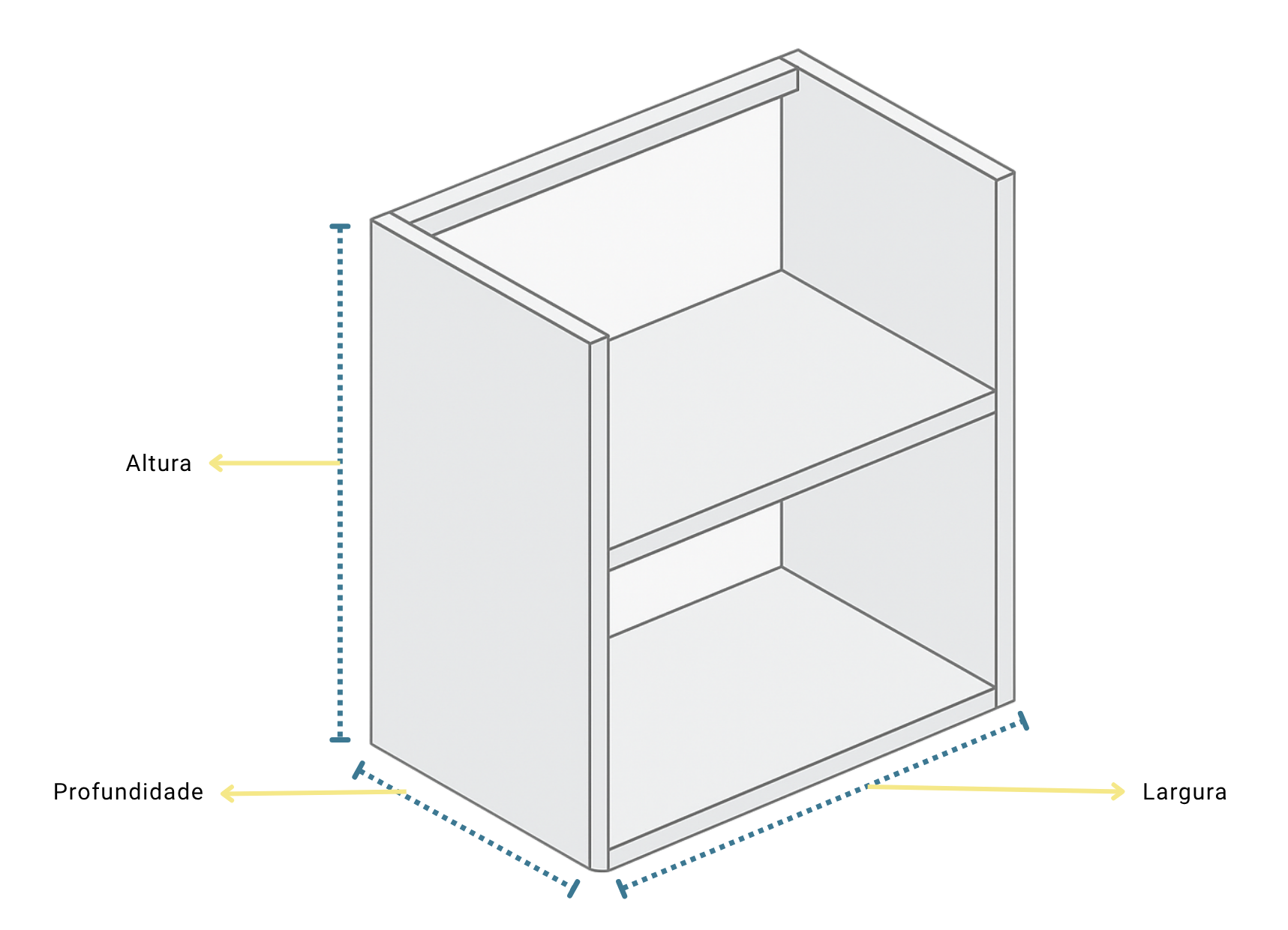
No painel lateral, ajuste:
Largura: ex. 950 mm
Altura: ex. 720 mm
Profundidade: ex. 370 mm
Essas medidas influenciam diretamente na alocação do móvel no ambiente e também nas na estrutura interna (espaço disponível para prateleiras, gavetas e portas).
4. Ajuste as preferências básicas
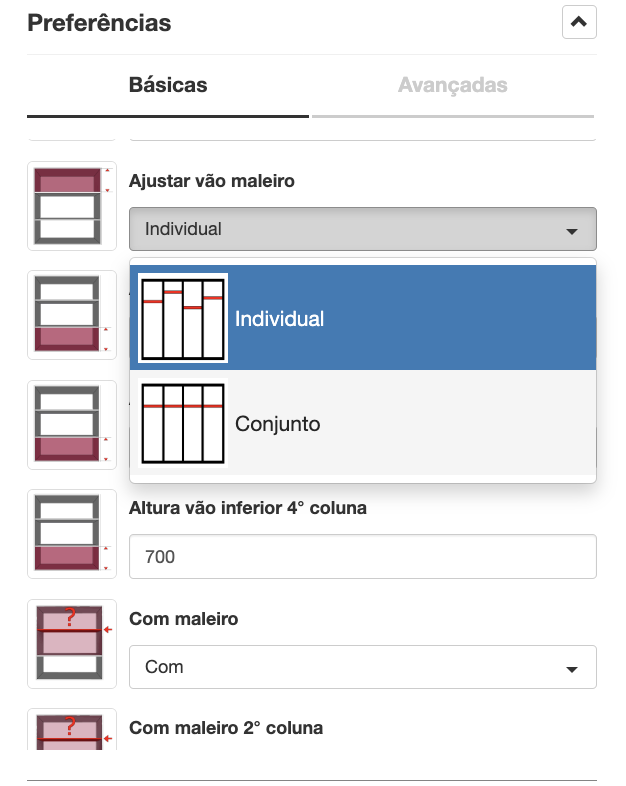
Na aba Preferências, você configura a estrutura interna do módulo. No Cortecloud, os móveis são organizados por colunas (divisões verticais) e vãos (espaços internos).
As preferências básicas permitem configurar pontos como:
Escolher a quantidade de colunas
Configurar se os vãos serão individuais ou em conjunto
Definir a altura dos vãos
Ativar ou desativar o maleiro
Visualizar como cada mudança afeta o móvel em tempo real
Essas opções variam de acordo com o tipo de módulo selecionado.
5. Configure as frentes do móvel
Depois de ajustar a estrutura interna do módulo, é hora de definir como ele será fechado — ou seja, o que cada vão terá: porta, frente de gaveta ou ficará aberto.
Você pode configurar isso clicando sobre cada frente no modelo 3D ou diretamente no painel lateral, escolhendo:
Tipo de fechamento para cada vão (porta, frente de gaveta ou aberto)
Quantidade de frentes em um mesmo vão
Sentido de abertura (direita ou esquerda, quando aplicável)
Essas configurações afetam não só o visual do móvel, mas também sua usabilidade e a forma como as peças serão cortadas e montadas.
💡 Dica: configure as frentes logo após estruturar os vãos para ter clareza sobre o uso de cada compartimento.
6. Personalize materiais e acabamentos
Na aba Chapas e fitas, defina:
Espessura da chapa (ex: 15 mm ou 18 mm)Cor e textura (ex: Branco TX, Loro Frejó)
Tipo de fornecimento (marca específica ou multimarcas)
Você pode aplicar essas configurações em diferentes partes do móvel:
Corpo (estrutura)
Fundo
Prateleiras
Frentes (portas e gavetas)
💡 Dica: Use o botão “Ocultar frentes” para visualizar e editar o interior do módulo com mais clareza.
7. Explore as preferências avançadas
Se quiser personalizar ainda mais o projeto, vá até a aba Preferências > Avançadas. Nessa seção, você pode configurar aspectos técnicos importantes, como:
Altura do rodapé
Espessura do fundo
Folgas entre frentes e peças
Tipo de fundo (encaixado ou rebaixado)
Dispositivos de montagem aplicados no corpo ou prateleiras
Essas configurações são ideais para quem deseja maior controle sobre os detalhes do móvel — seja por motivos estéticos, funcionais ou de compatibilidade com ferragens.
📚 Ficou com dúvida sobre algum desses termos? Acesse o nosso Glossário técnico do Cortecloud e entenda, com imagens e exemplos, o que significa cada item do projeto.
8. Use o modo raio-x para revisar o interior do móvel
Como boa prática, ative o modo raio-x (ícone com óculos) para conferir a parte interna do módulo. Assim, você pode visualizar:
A posição exata dos dispositivos de montagem (minifix, cavilha, parafuso)
O encaixe de prateleiras, divisórias e fundos
Possíveis colisões ou inconsistências
Esse modo ajuda a garantir que tudo esteja corretamente posicionado antes de validar o projeto.
9. Valide o módulo
Antes de finalizar, clique em Validar módulo para garantir que o projeto esteja pronto para ser enviado à produção.
Essa validação verifica automaticamente se há:
Colisões entre peças ou dispositivos (como dobradiças que se chocam com prateleiras)
Problemas técnicos de montagem
Configurações que inviabilizam o corte ou usinagem
Se houver algo errado, o Cortecloud exibe alertas visuais e sugestões de correção — evitando surpresas no momento da fabricação.
📘 Tem dúvidas na validação? Saiba mais no artigo Colisões e validações: o que são e como corrigir
Dê o próximo passo com o Cortecloud Academy
Criar um serviço com módulos é o começo da sua jornada. Para dominar o Cortecloud e evoluir na marcenaria — seja ela seu hobby ou profissão — conheça os tutoriais da Cortecloud Academy.
Lá você aprende passo a passo como montar móveis, ajustar dispositivos, entender usinagens e evitar erros de produção.