Neste tutorial veremos como:
Acessar configuração do módulo
Definir materiais
Trocar materiais
Adicionar novo módulo
Passo 1 - Ao adicionar o primeiro módulo no seu serviço, na aba "Materiais" ao final do menu lateral a direita, devem ser definidos os materiais que serão utilizados para cada segmento do módulo.
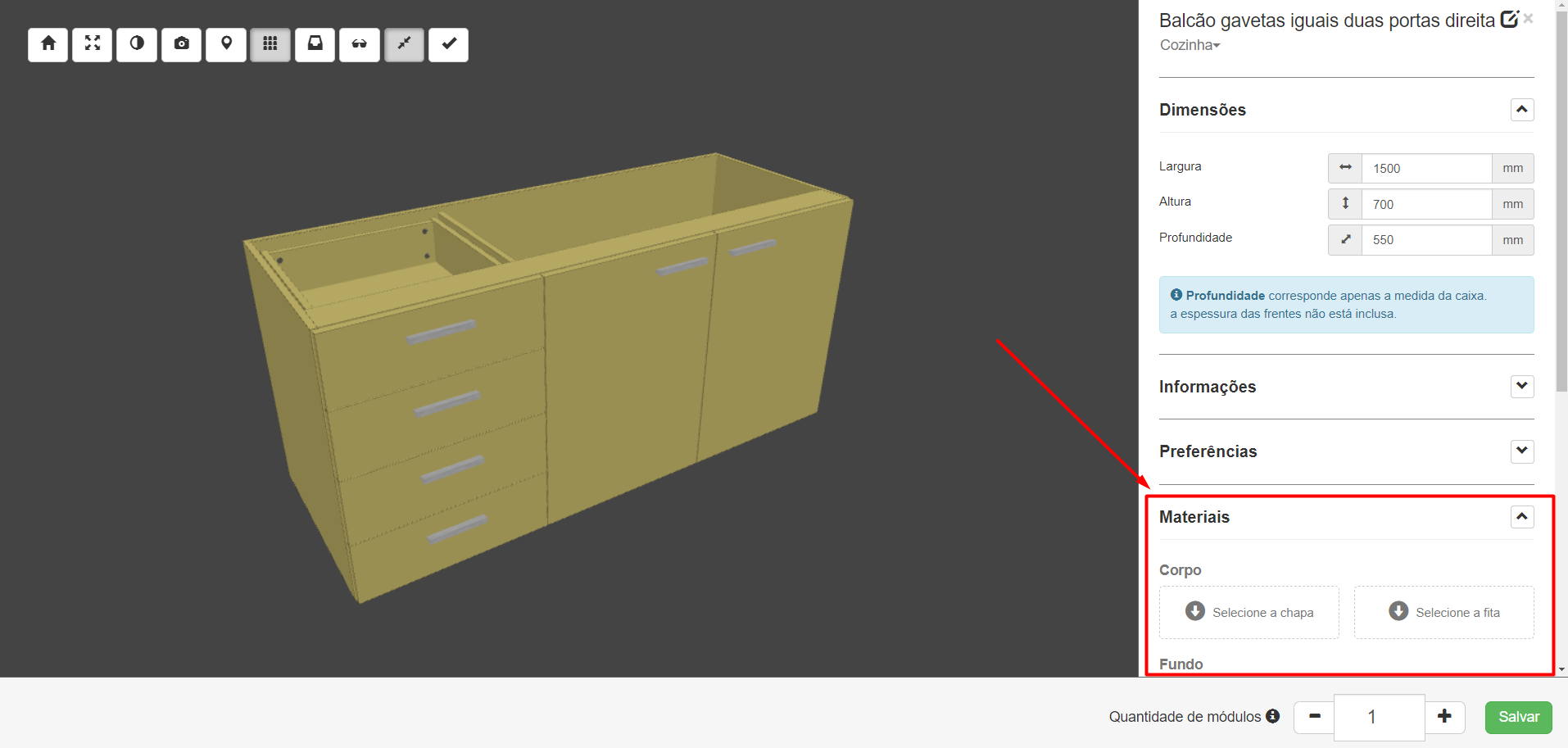
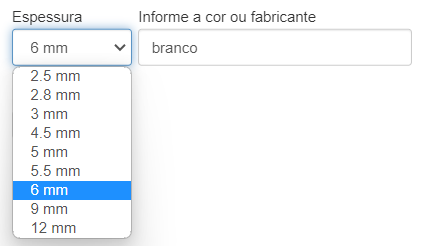
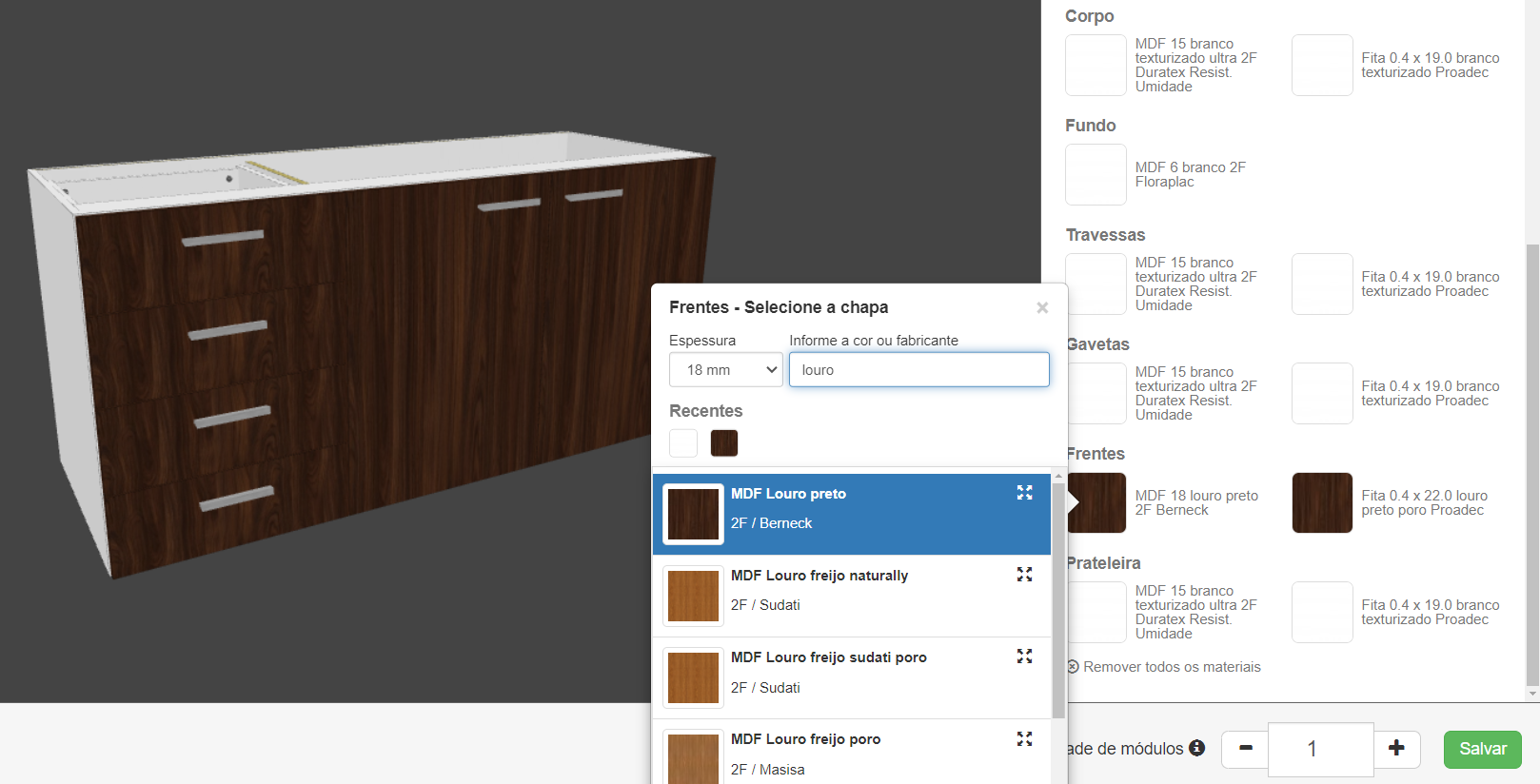
Passo 2 - Para iniciar, clique no campo de material do Corpo e selecione o material desejado, para isso, defina a espessura da chapa do corpo do módulo e busque pelo material que deseja utilizar. Os materiais disponíveis para escolha serão os materiais ativos na central de serviços em que o serviço foi criado, portanto a lista de materiais pode variar entre diferentes centrais.
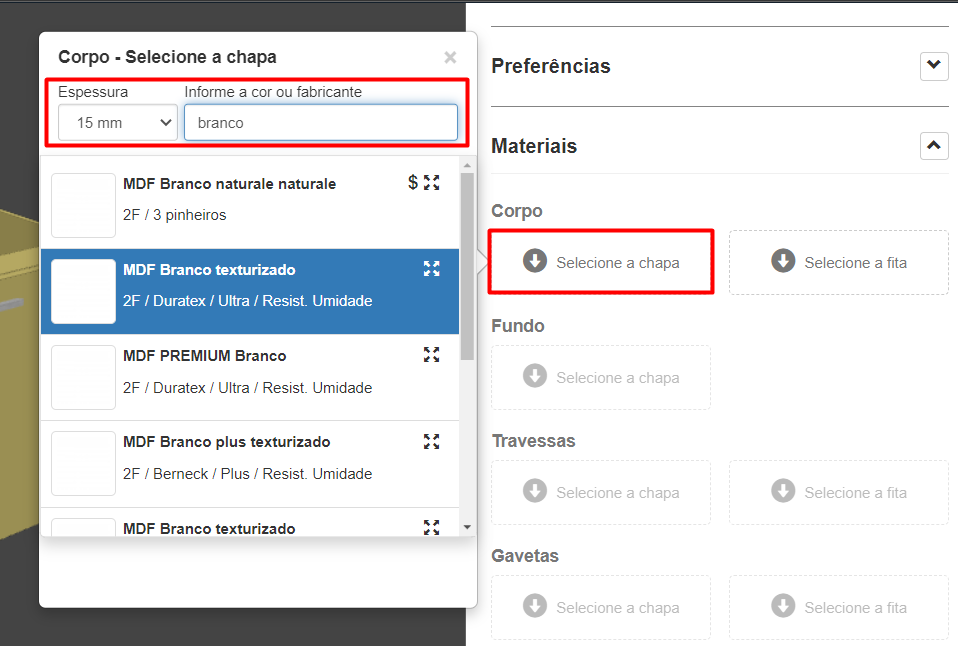
Na nova aba, defina a espessura desejada e busque pelo material, é possível buscar pelo tipo, cor, fabricante e qualquer termo que identifique o material. O mesmo é válido também para as fitas, basta definir a espessura da fita e buscar a fita desejada.
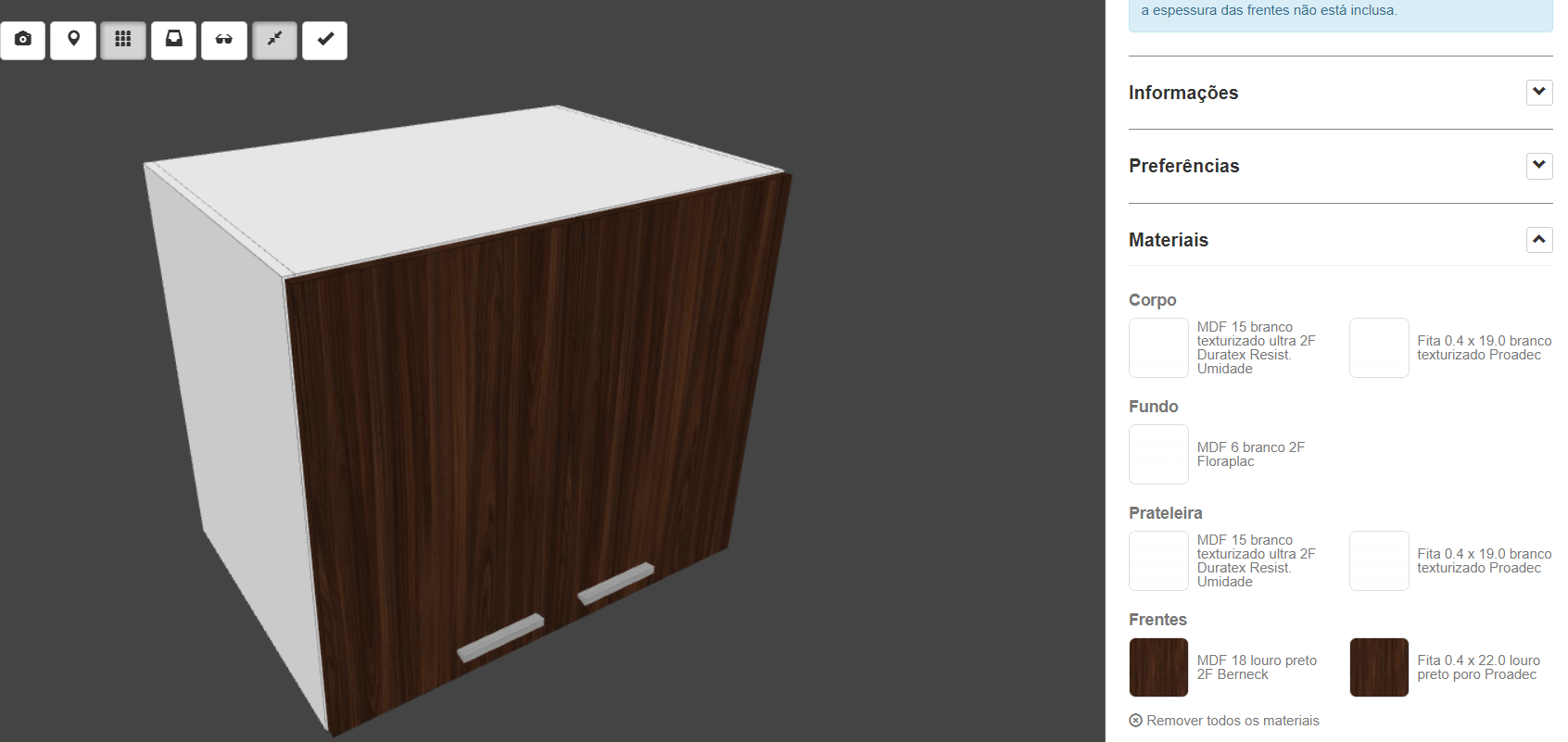
Ao definir os materiais no Corpo do módulo, todos os demais segmentos compatíveis com a espessura do material escolhido serão automaticamente preenchidos. Diferentes categorias de módulos podem ter diferentes segmentos(corpo, fundo, travessa, etc).
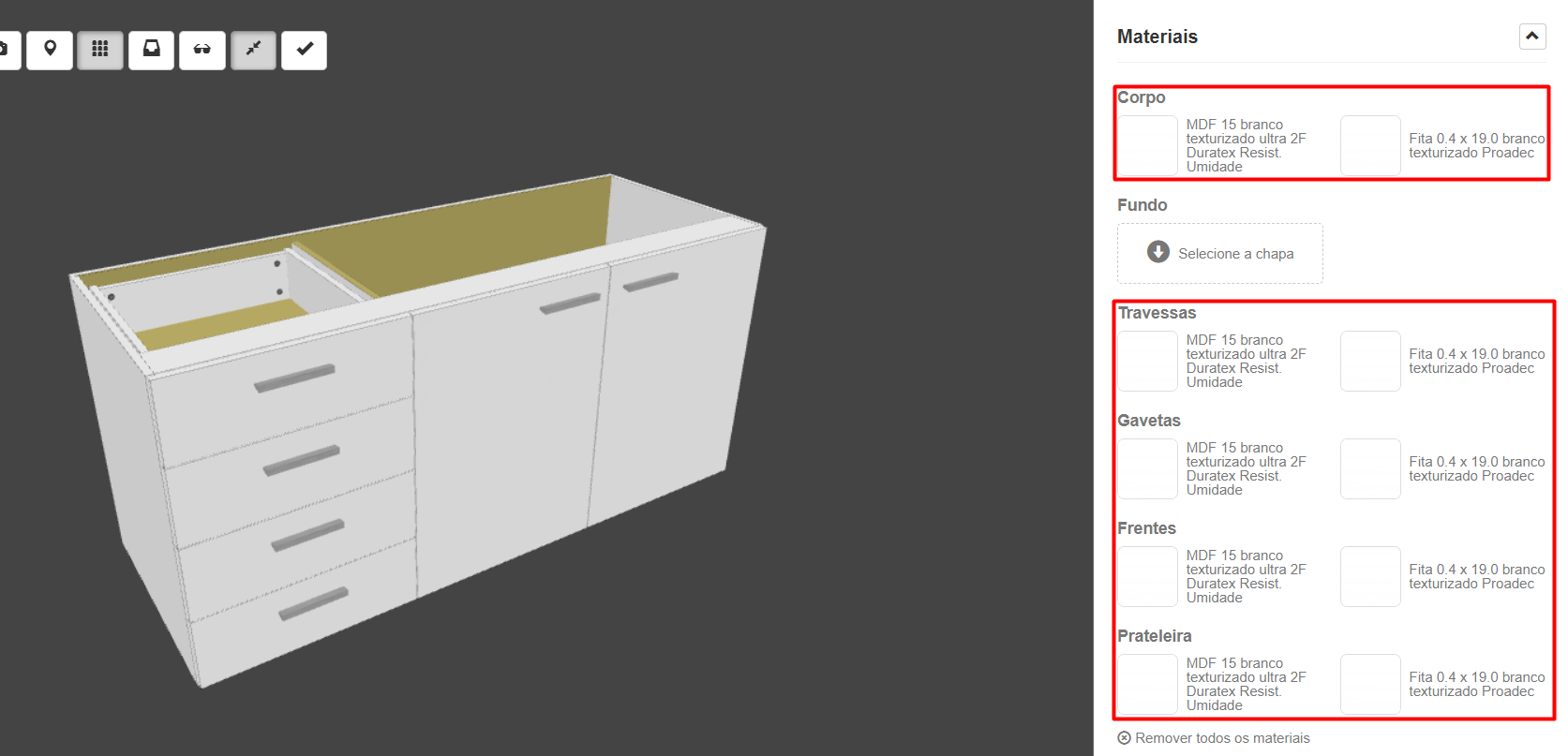
No caso do Fundo, não será preenchido automaticamente devido a espessura da chapa, visto que no fundo a espessura máxima é 12mm, portanto é preciso definir a chapa do fundo separadamente. A chapa fundo será aplicada também nos fundos das gavetas.
Passo 3 - Caso deseje alterar o material de algum segmento do módulo, basta clicar sobre o campo do material e selecionar o novo material desejado.
Passo 4 - Ao adicionar um novo módulo no serviço, ele irá herdar os materiais definidos no último módulo.
---------------------------------------------------------------------------------------------------------------------------------------------------
⚠️Observações importantes:⚠️
Caso altere a espessura do material, não será preciso alterar a medida final do módulo, com a alteração as peças serão automaticamente ajustadas considerando a nova espessura.
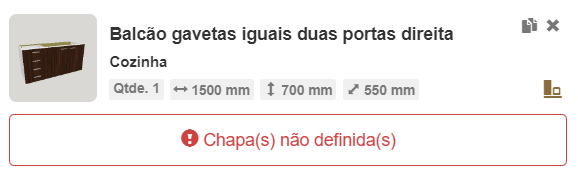
Para poder gerar a lista de peças do serviço é necessário definir todos os campos da materiais nos módulos, caso não tenha algum material definido não será possível gerar as peças do serviço.
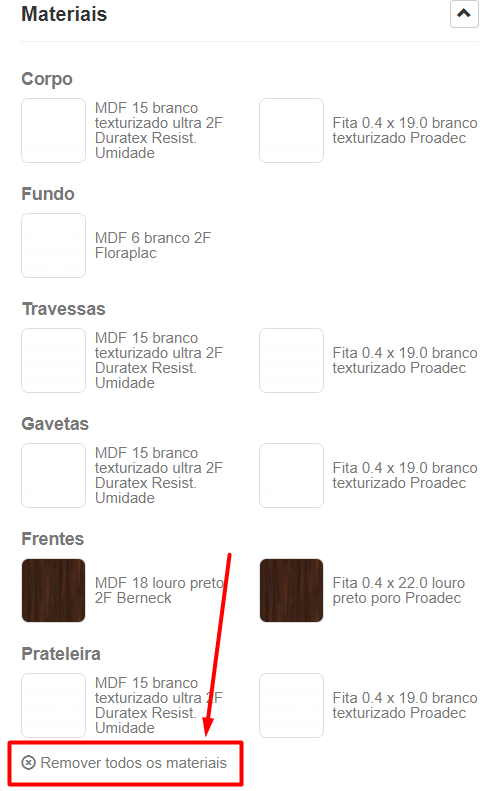
Caso deseje remover todos os materiais, basta clicar em Remover todos os materiais e confirmar.